Транскрипта превращает аудио и видео в готовый текст и помогает работать с ним дальше: делает саммари, собирает отчёты под конкретную задачу и отвечает на вопросы по содержанию записи. Работать с ней получится и на сайте, и в Telegram. Пройдёмся по всем разделам сверху вниз по левому меню, и я покажу, куда нажимать.
Как устроен интерфейс
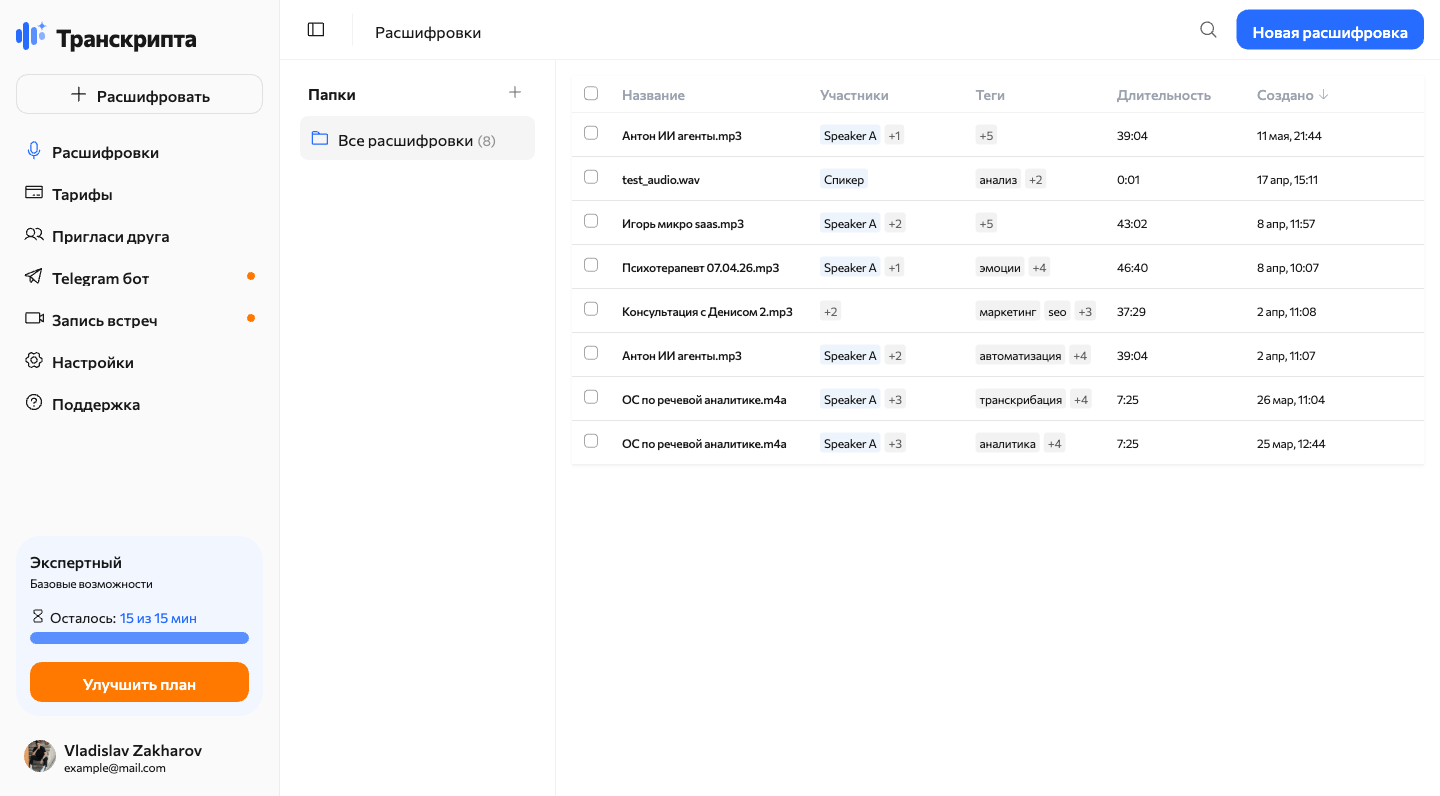
Слева всегда висит меню, отсюда открывается любой раздел. Синяя кнопка «Расшифровать» наверху запускает новую расшифровку, с неё и начинается вся работа. Под ней собраны разделы: «Расшифровки» со всеми вашими записями, «Тарифы», «Пригласи друга», «Telegram бот», «Запись встреч», «Настройки» и «Поддержка». Пойдём по ним по очереди.
Создаём расшифровку
Жмём «Расшифровать», и открывается окно с тремя вкладками наверху: «Файл», «Ссылка» и «Запись». Три способа отдать материал на расшифровку, выбирайте удобный.
Файл
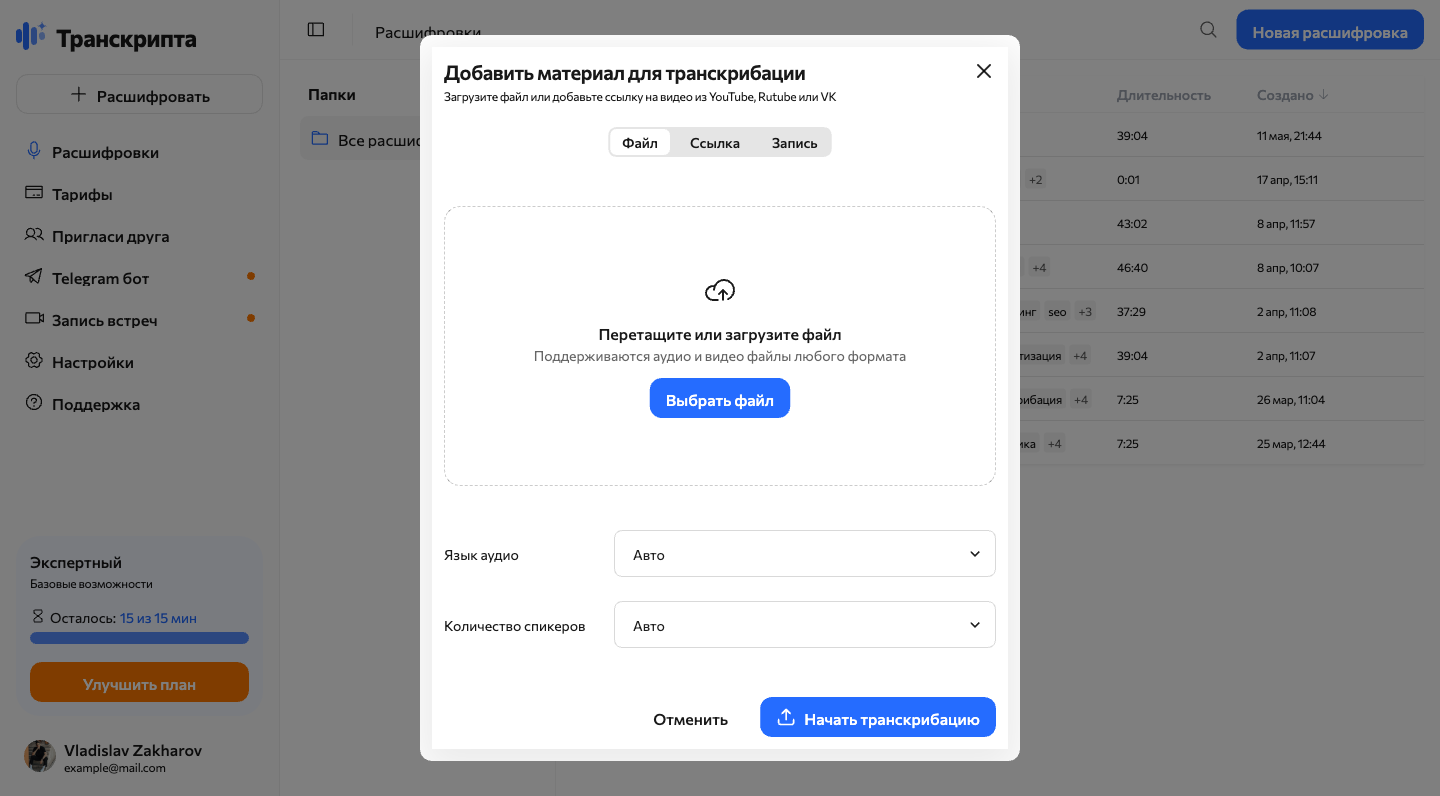
Первая вкладка для готовых файлов. Перетащите файл прямо в окно или выберите его кнопкой «Выбрать файл». Формат роли не играет, подойдёт любое аудио или видео весом до 5 ГБ. При желании укажите язык записи и число голосов; оставите «Авто» и система разберётся сама. Дальше жмёте «Начать транскрибацию» и ждёте, пока текст соберётся.
Ссылка
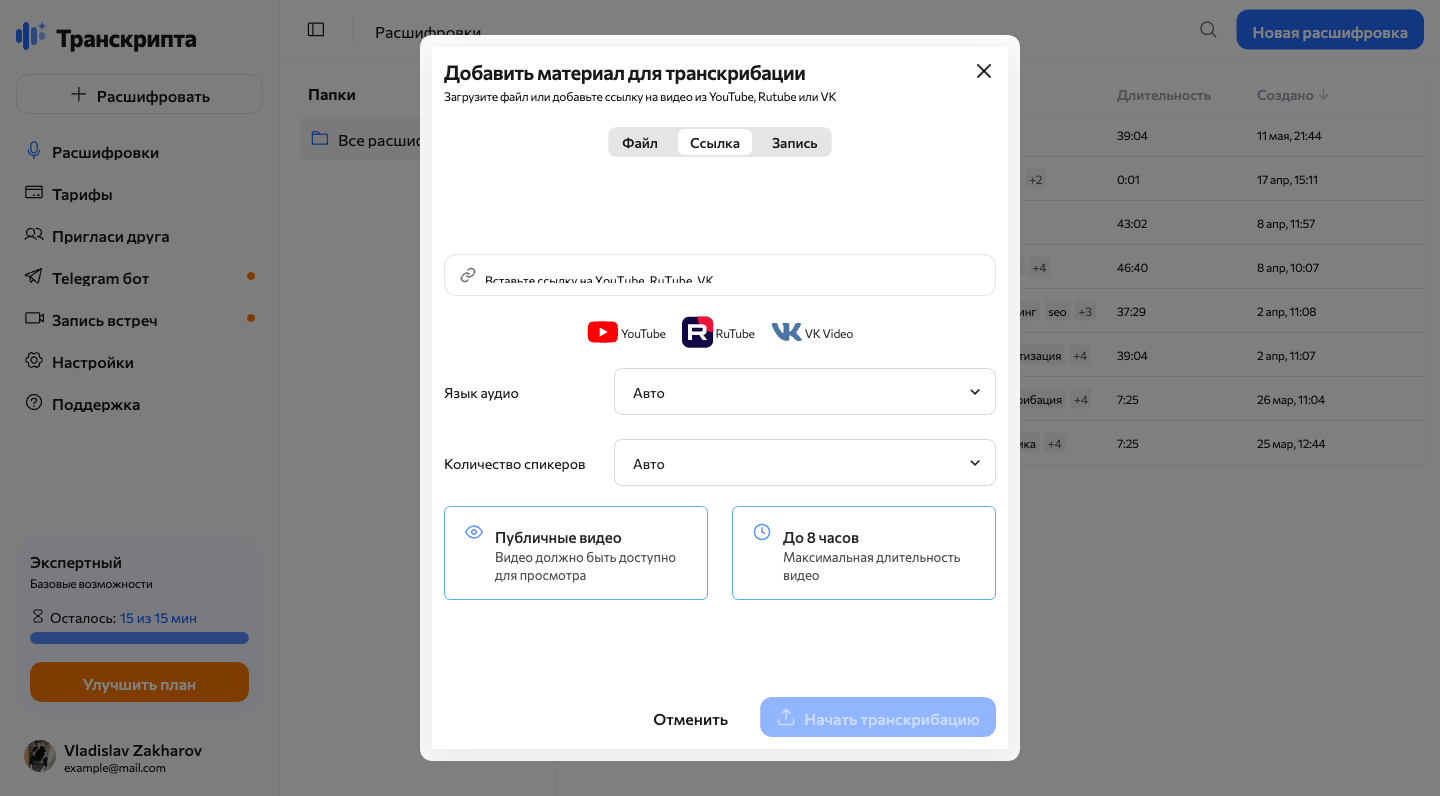
Вторая вкладка выручает, когда самого файла нет, зато есть ссылка на ролик. Вставьте её в поле, и мы вытянем видео с YouTube, RuTube, VK Video, Яндекс Диска, Google Диска или Zoom. Тут два ограничения: ролик должен быть публичным, то есть открываться по ссылке у любого, и не длиннее восьми часов. Язык и число голосов задаются так же, как для файла.
Запись
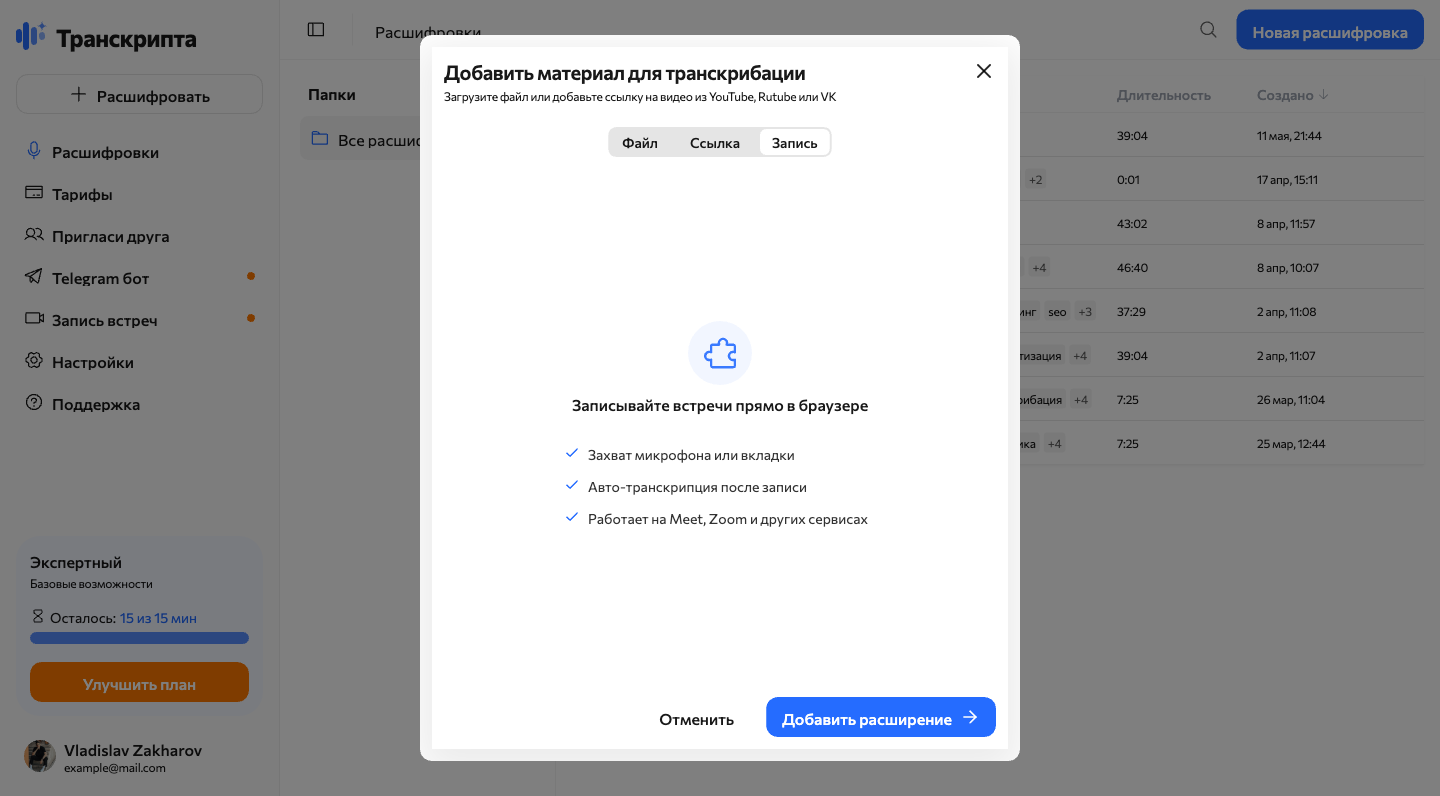
Третья вкладка про запись прямо в браузере. Для неё нужно поставить наше расширение по кнопке «Добавить расширение», оно ставится в Google Chrome и Яндекс Браузер. Дальше расширение пишет звонок или встречу: берёт звук с микрофона или прямо с вкладки, а как только запись закончится, сразу отправляет её на расшифровку. Работает с Google Meet, Zoom и другими сервисами, а сама запись идёт на вашей стороне, прямо из браузера.
Раздел «Расшифровки»
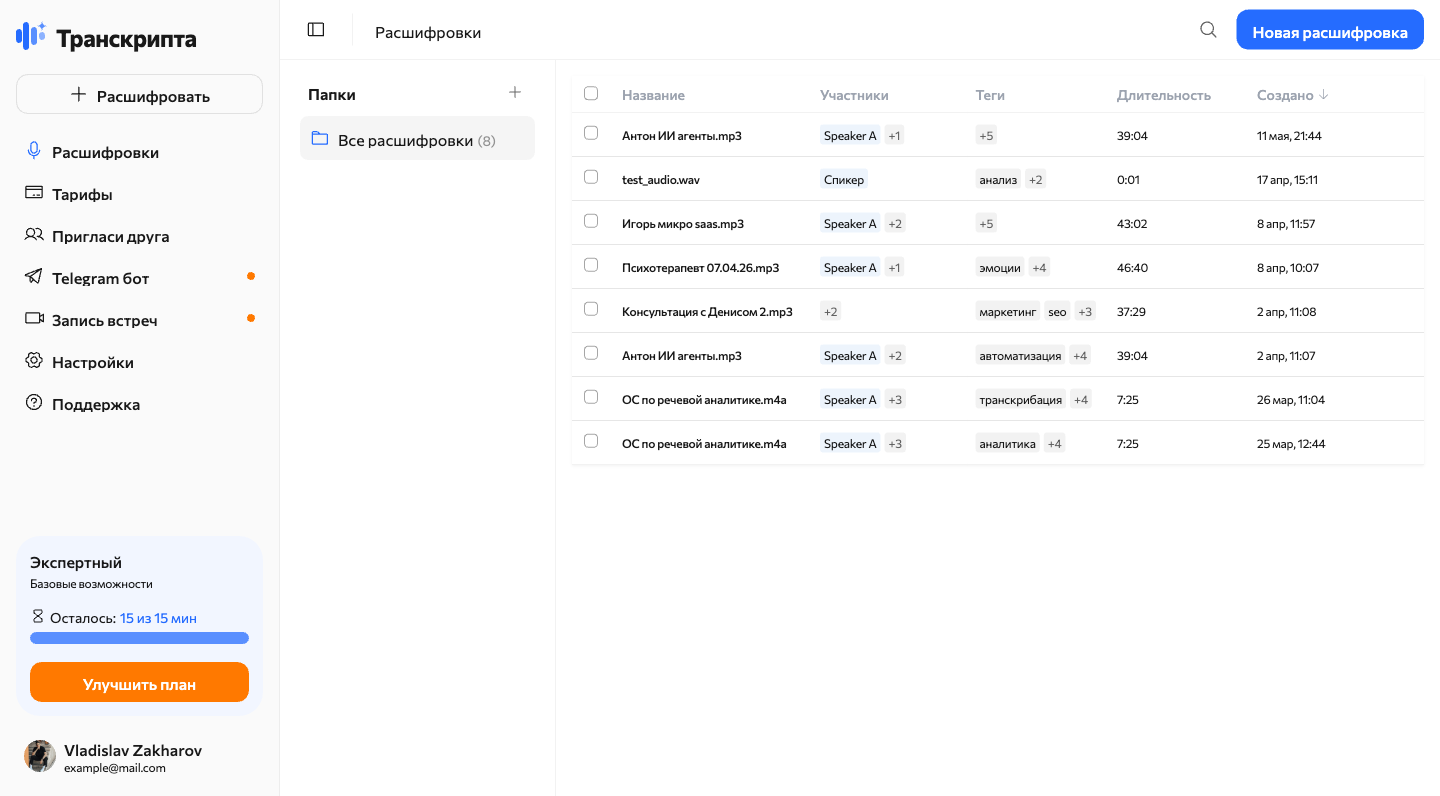
Тут собраны все ваши расшифровки. В левой колонке папки: жмёте плюс, заводите новую и раскладываете записи по темам, проектам или клиентам. И папку, и любую запись легко переименовать, чтобы через месяц не гадать, что скрывалось за «Новая запись 14». В таблице справа по каждой строке сразу видны спикеры, теги, длительность и дата. Клик по названию открывает саму запись.
Экран расшифровки
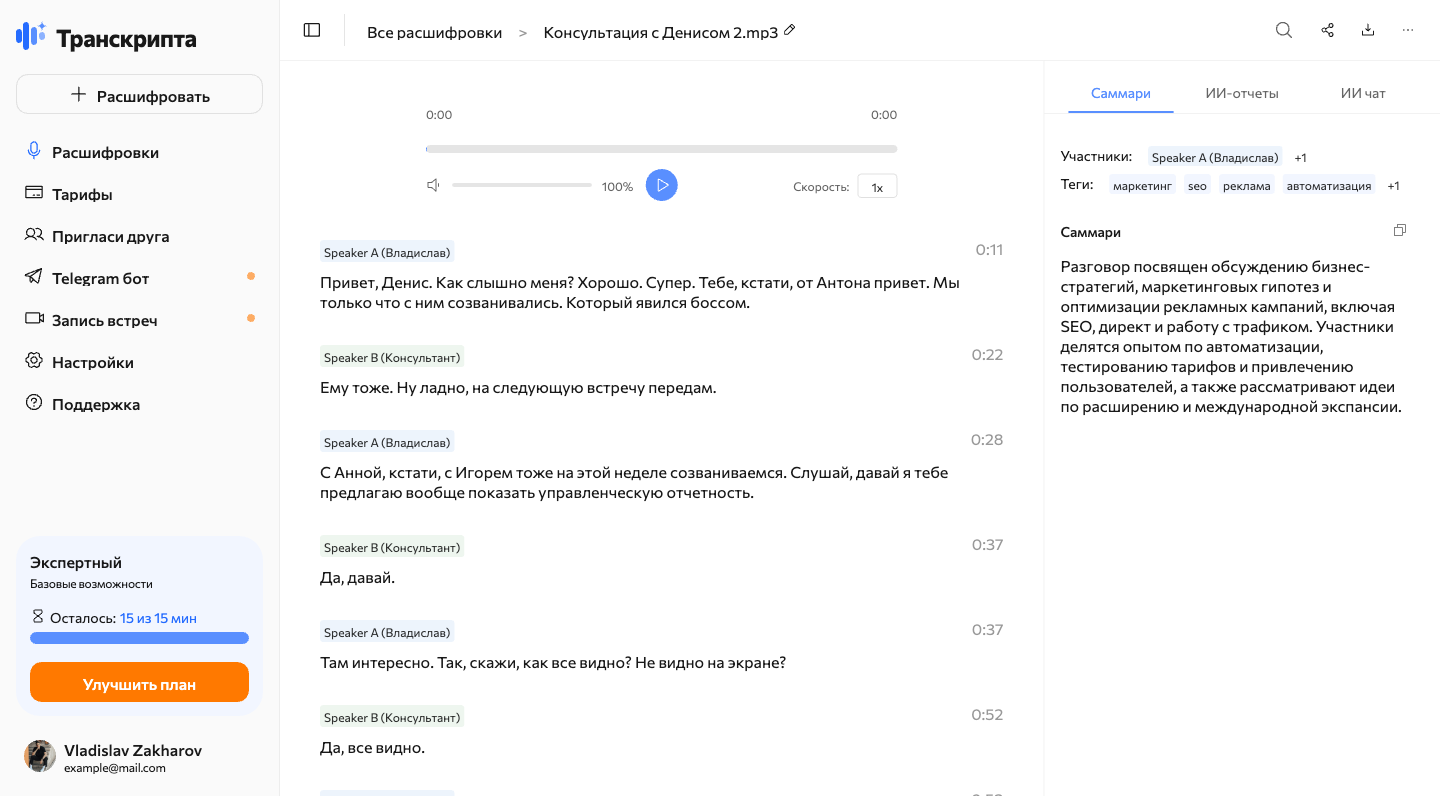
Так выглядит открытая запись. Сверху плеер: запускаете звук, регулируете громкость, меняете скорость. Сам текст разложен на реплики по спикерам, и у каждой стоит тайм-код. Больше всего подкупает связка текста и звука: кликните по реплике, и плеер перепрыгнет ровно на этот момент, а при воспроизведении нужная строка подсвечивается сама. Текст правится прямо на месте, а карандаш рядом с названием наверху отвечает за переименование. Если исходником было видео, ролик покажется над текстом, и его легко свернуть.
Справа три вкладки, разберём каждую.
Саммари
На вкладке «Саммари» сервис сам вытаскивает из записи участников, теги и короткий пересказ разговора. Хороший способ за полминуты вспомнить, о чём вообще шла речь, не перечитывая всю простыню текста. Готовый пересказ забирается в буфер одной кнопкой.
ИИ-отчёты
Вкладка «ИИ-отчеты» закрывает другую задачу: превратить запись в документ под конкретную работу. Нажимаете «Добавить ИИ-отчёт» и выбираете шаблон. Их много: для рабочих встреч, для продаж, для создания контента, для презентаций, для исследователей, для преподавателей, для IT и продакт-менеджмента, для рекрутинга. По выбранной теме система соберёт отчёт в нужном формате, а не просто общий пересказ.
ИИ-чат
На вкладке «ИИ чат» с записью можно поговорить. Пишете вопрос в поле внизу, а ассистент отвечает по содержанию именно этой расшифровки. Спросите, к чему в итоге пришли, о чём договорились, кто что пообещал, и не придётся переслушивать час аудио ради одной фразы.
Telegram-бот
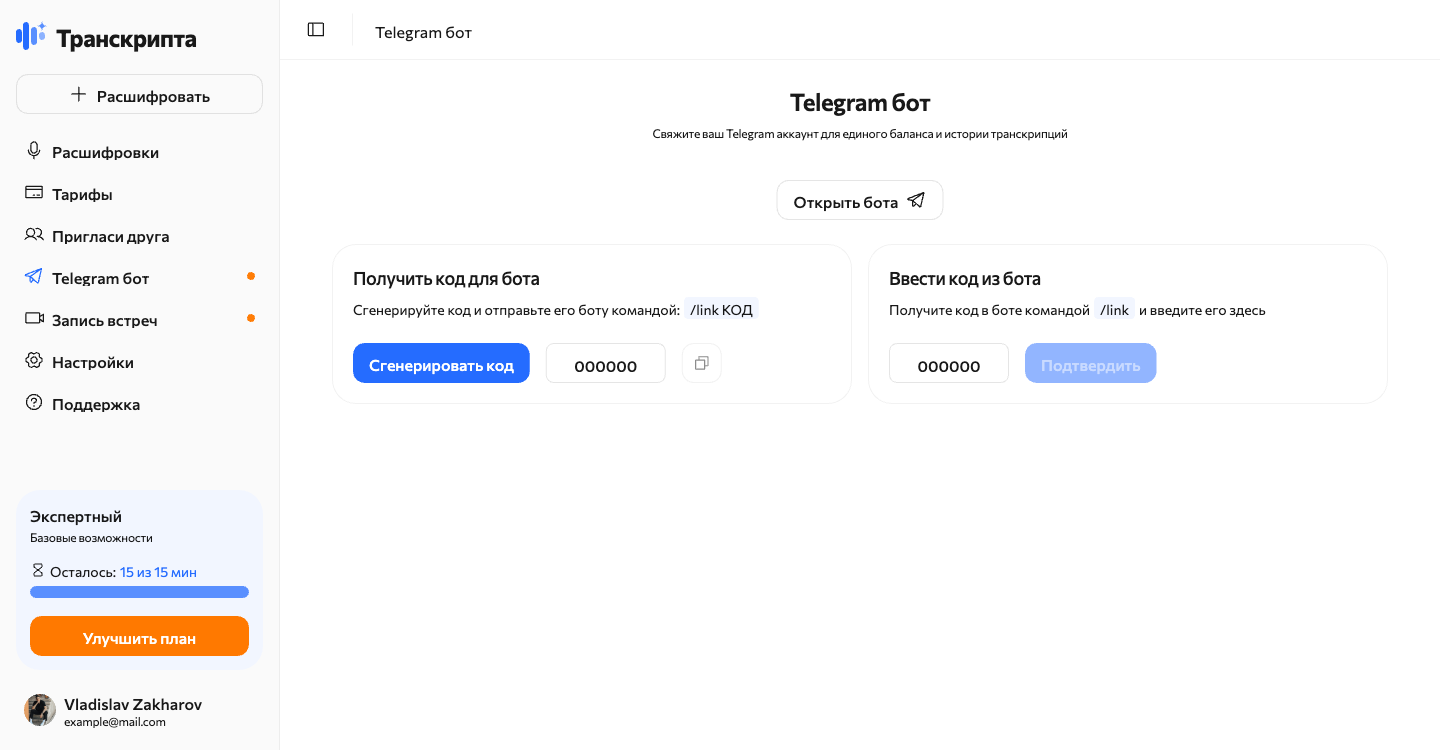
У Транскрипты есть версия для Telegram, и работает она точно так же, просто в боте. Кидаете туда файлы, ссылки и голосовые кружки, а на выходе получаете всё то же, что и на сайте: текст, саммари, отчёты. Оплата тарифа там тоже есть. В этом разделе аккаунт связывается с ботом через кнопку «Открыть бота», чтобы баланс минут и история расшифровок были общими и на сайте, и в мессенджере. Привязать можно с любой стороны: сгенерировать код на сайте и отправить его боту либо взять код в боте и вставить сюда.
Запись встреч
Это то же расширение для браузера, что и вкладка «Запись» при загрузке (скриншот выше). Ставите его кнопкой «Добавить расширение» и записываете встречи не выходя из браузера: расширение снимает звук вкладки в хорошем качестве и сразу после окончания само отправляет запись на расшифровку. Поддерживает Google Meet, Zoom, Яндекс Телемост и другие сервисы.
Пригласи друга
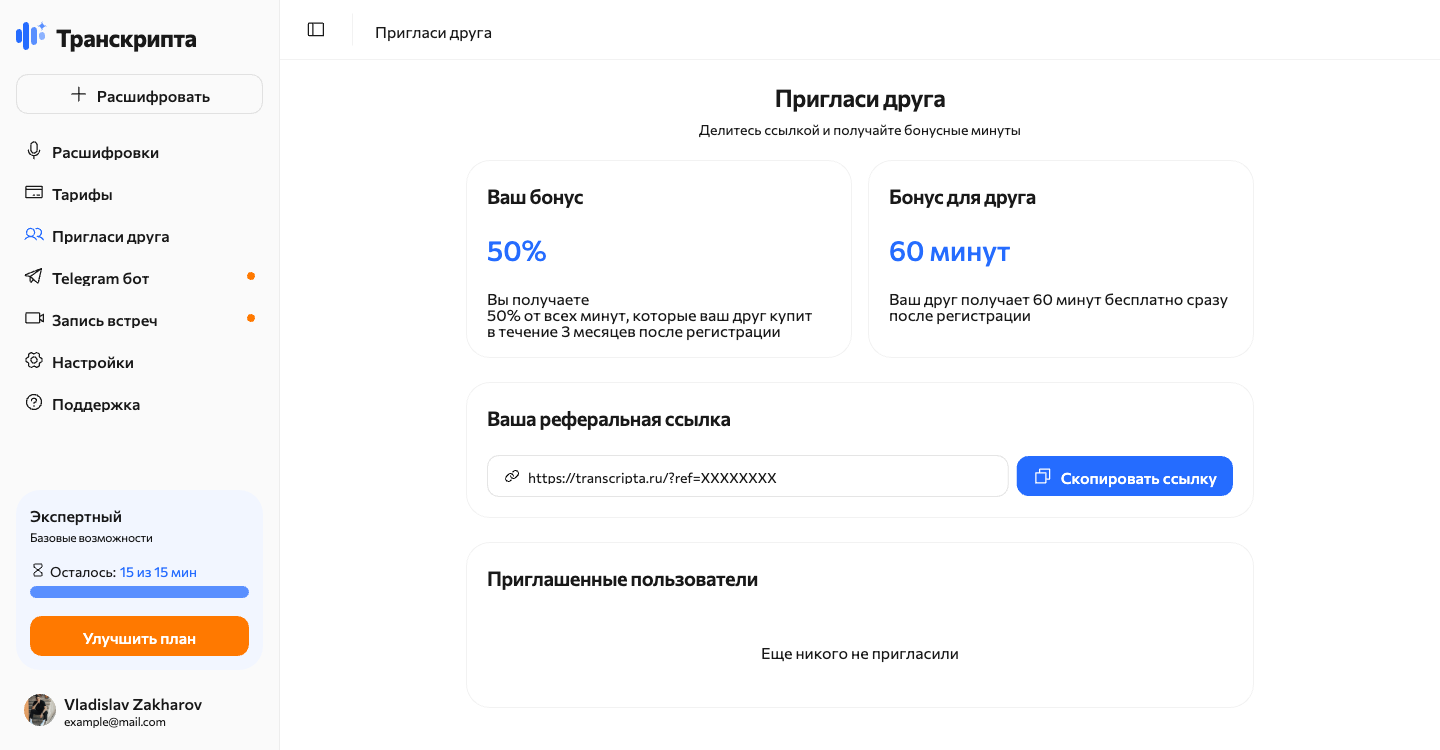
Приводите знакомых и получаете за это бонусные минуты. У вас есть личная ссылка, её отправляете друзьям кнопкой «Скопировать ссылку». Условия честные: друг сразу после регистрации получает 60 бесплатных минут, а вам возвращается половина от всех минут, которые он купит за первые три месяца. Ниже видно список тех, кто уже зашёл по вашей ссылке.
Настройки
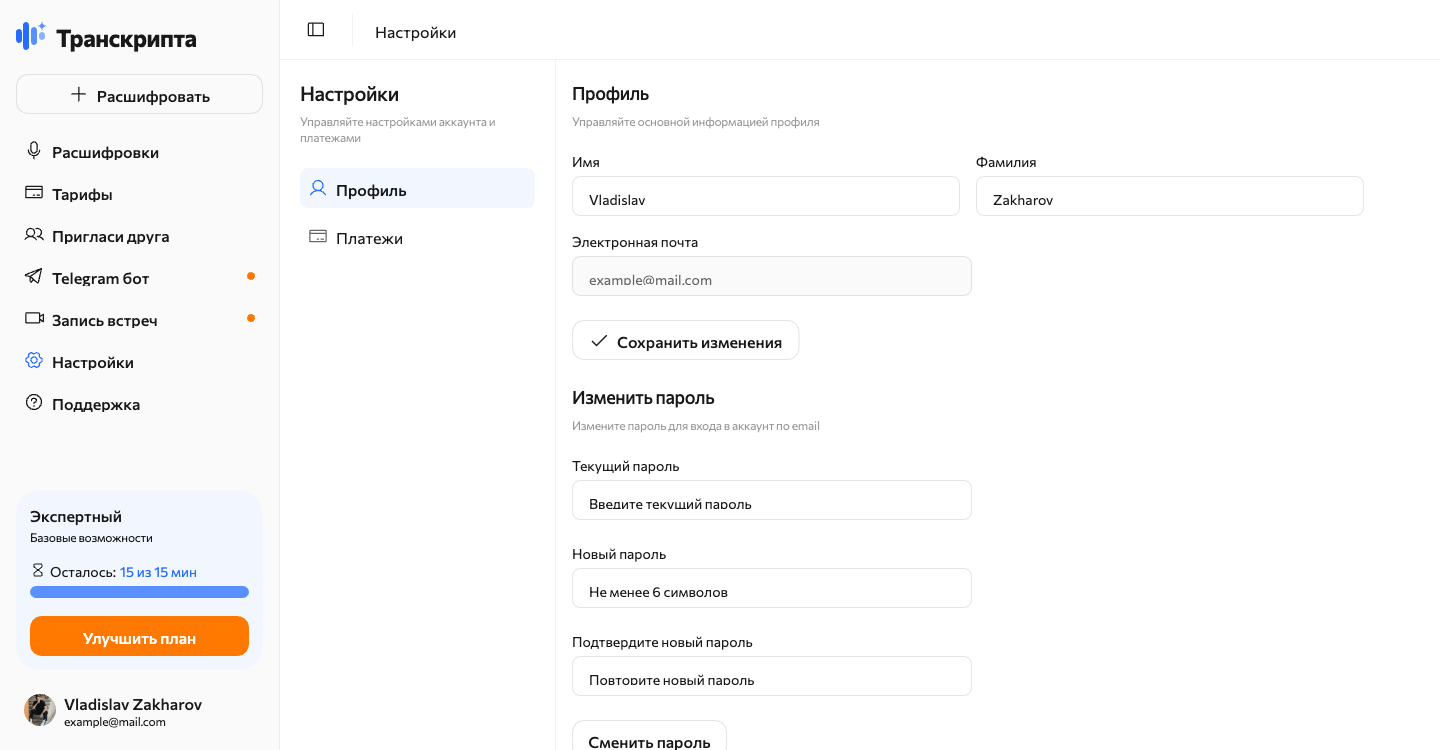
Всё про ваш аккаунт лежит в двух вкладках, «Профиль» и «Платежи». В профиле меняются имя, фамилия, почта и, если надо, пароль. В «Платежах» хранится история оплат и данные по подписке.
Тарифы
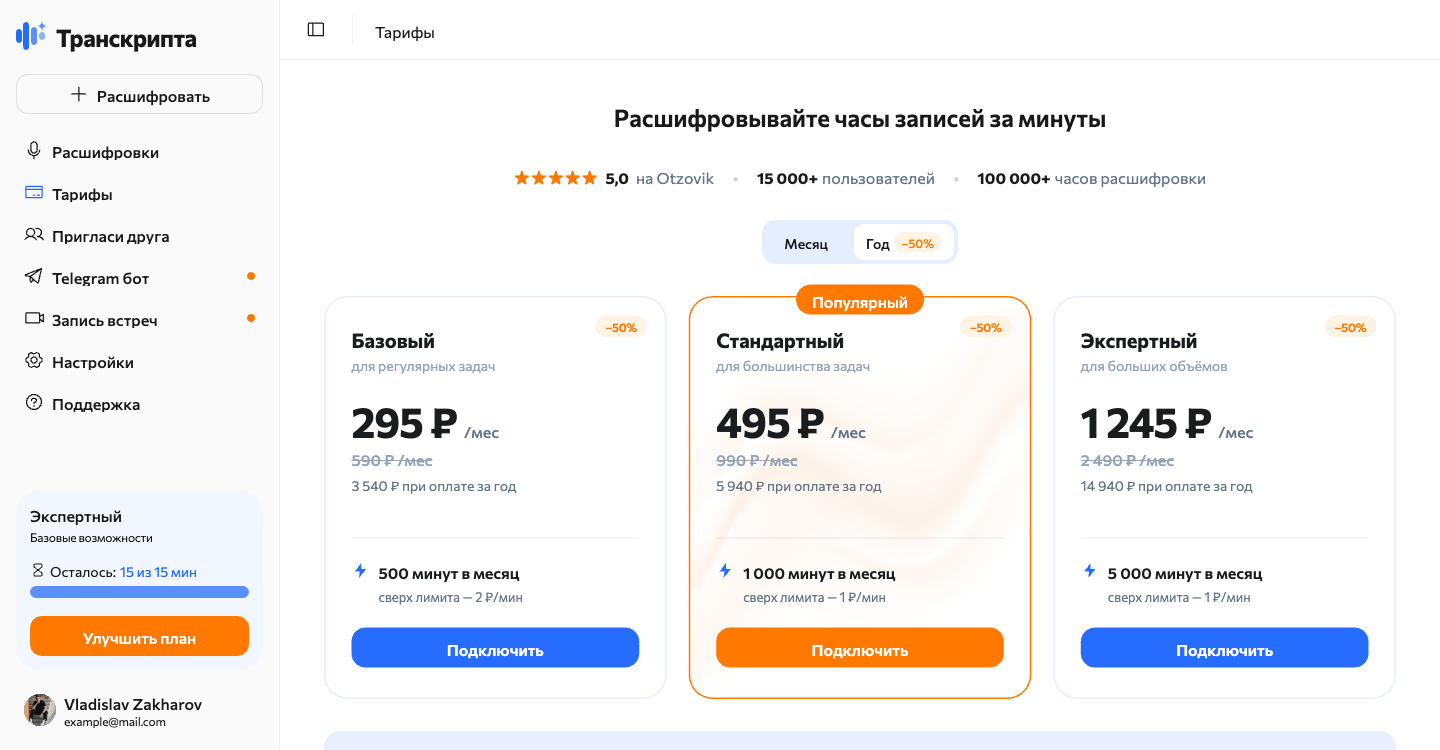
Тариф подключается в любой момент, и повод довериться есть: сервисом уже пользуются больше 85 000 человек, а расшифровано свыше 500 000 часов записей (на Otzovik, к слову, стоит 5,0). Планов три: «Базовый», «Стандартный» (самый ходовой) и «Экспертный». Разница между ними в запасе минут на месяц: 500, 1000 и 5000. Наверху есть переключатель «Месяц / Год», и при оплате за год ценник падает вдвое, сразу минус 50%. Останется выбрать план и нажать «Подключить».
Поддержка
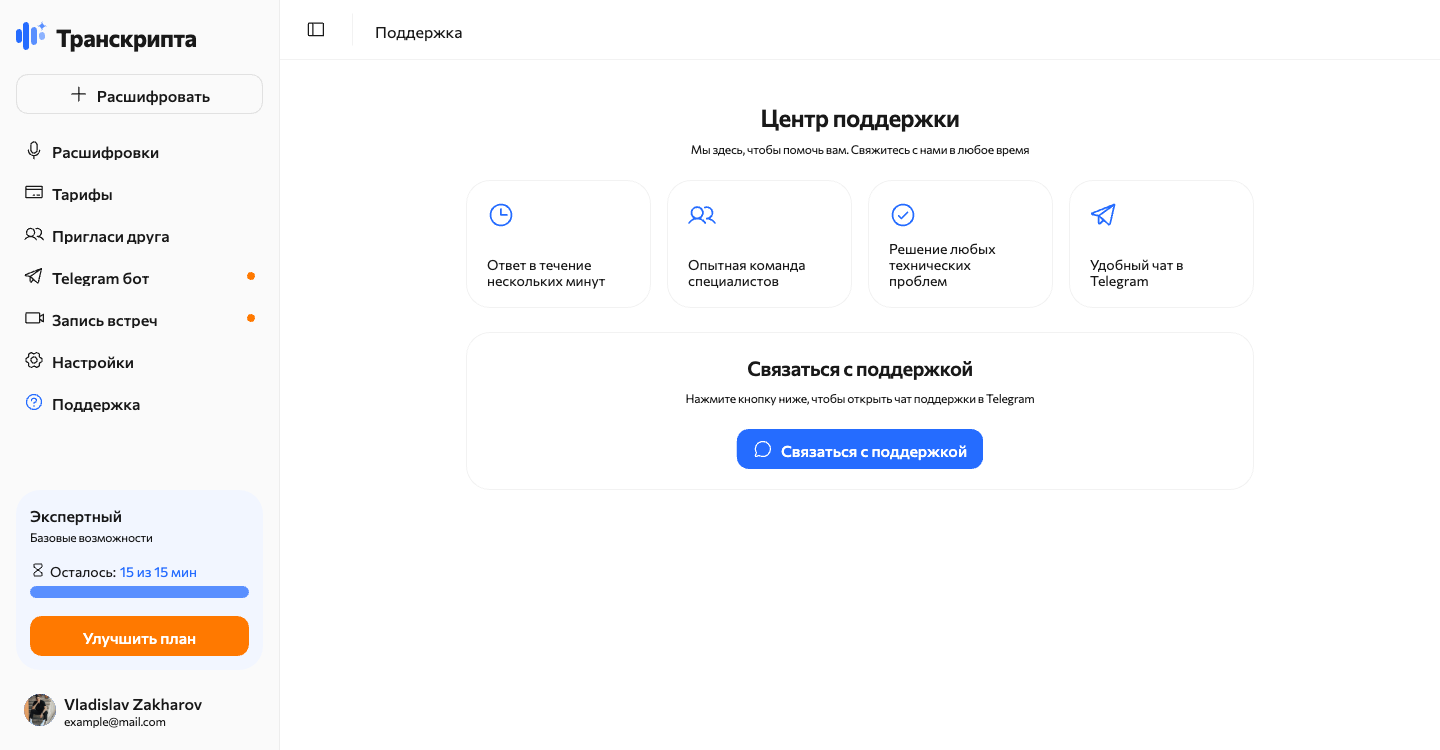
Если что-то непонятно или пошло не так, вам сюда. Поддержка сидит в Telegram и отвечает быстро, обычно за пару минут. Жмёте «Связаться с поддержкой», открывается чат, там спокойно описываете вопрос.
Собственно, вот и весь сервис. Порядок обычно такой: загрузили запись файлом, ссылкой или через расширение, получили текст, а потом с правой панели взяли саммари, собрали отчёт под задачу и уточнили детали в чате. Всё то же самое лежит в Telegram, а если застрянете, поддержка на связи.